
Happ на телевизоре: шаг за шагом
Телевизор с интернетом — это уже полноценный медиакомпьютер, только с пультом вместо мышки. И в 2026 году в России пользователи приходят к Happ на ТВ по одной причине: нужно смотреть сервисы, которые по умолчанию недоступны из российского сегмента сети. Netflix, YouTube с зарубежными видео, плагины для Kodi — всё это требует рабочего VPN прямо на телевизоре, а не на роутере. Главная сложность: интерфейс ТВ не предназначен для тонкой настройки, а ошибки на большом экране выглядят непонятнее, чем на смартфоне.
Какие телевизоры поддерживают Happ
Android TV и Google TV — здесь всё относительно просто: это Android, только с оптимизацией для большого экрана. Приложение из APK или из официального магазина ставится стандартно. Если вашему телевизору больше двух лет и он работает на Android TV 9 или выше — Happ встанет без проблем.
Samsung с Tizen и LG с WebOS — другая история. Это закрытые системы без поддержки сторонних APK. На таких телевизорах Happ не поставить напрямую. Решение — использовать роутер с VPN (настроить Happ на роутере и раздать на ТВ) или подключить Android TV-приставку к TV-порту телевизора.
Тема Впн в россии 2026 на cloakvpn.digital описана короче — здесь же разбираем то, что чаще всего спрашивают в поддержку.
Приставки — Xiaomi Mi Box, NVIDIA Shield, Mecool и подобные — работают на Android TV и поддерживают Happ полностью. Это часто более удобный вариант, чем настройка на самом телевизоре: приставку можно обновить, заменить, перезапустить без отключения ТВ.
Fire TV от Amazon — отдельный случай. Amazon использует форк Android, и стандартные APK там запускаются, но могут требовать включения «Приложений из неизвестных источников». Happ для Fire TV обычно ставится через загрузку APK через браузер или Downloader.
Установка Happ на Android TV
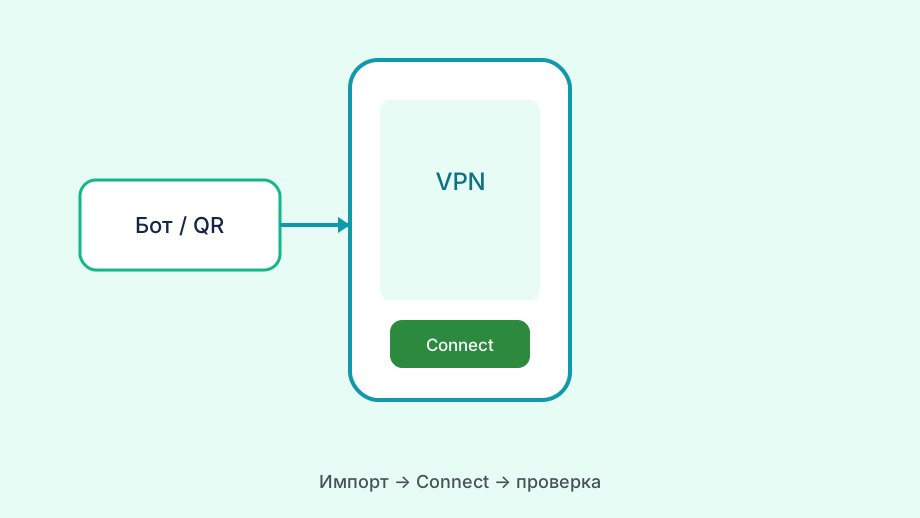
Первый способ — Google Play. Найдите Happ в поиске, установите. Это идеальный вариант, если приложение доступно в вашем регионе App Store. После установки войдите в аккаунт и импортируйте профиль — либо через QR (удобнее сфотографировать экран телефона через камеру ТВ), либо через ввод ссылки пультом.
Если в Play не найти — используйте APK. Для этого включите в настройках безопасности «Установку из неизвестных источников». Скачайте APK через браузер ТВ с официального сайта или через Downloader (бесплатное приложение для загрузки файлов). Введите URL в Downloader, скачайте и установите.
Ввод ссылки для импорта профиля пультом — та ещё задача. Есть лайфхак: установите на телефон клавиатуру, которая умеет управлять Android TV (например, Remote для Android TV), или используйте функцию Cast для зеркалирования экрана телефона на ТВ и управляйте оттуда. Либо подключите Bluetooth-клавиатуру.
QR-код — самый удобный вариант для ТВ. В приложении Happ на смартфоне найдите опцию «Поделиться профилем» через QR, покажите экран телефона перед камерой телевизора (если ТВ умеет сканировать QR) или используйте функцию сканирования в клиенте на ТВ с помощью камеры подключённого USB-устройства.
Проверка и первый запуск
После подключения первым делом проверьте IP через встроенный браузер телевизора. Зайдите на 2ip.ru или similar. Если IP зарубежный — туннель работает. Если российский — соединение есть, но маршрутизация неправильная.
Далее проверьте реальный сценарий: откройте Netflix или другой стриминговый сервис. Если видите зарубежную библиотеку — всё отлично. Если видите российскую или ошибку — возможно, сервис определяет VPN. В этом случае попробуйте другой сервер или другой протокол в настройках Happ.
DNS на телевизоре — критически важная точка. Умные телевизоры часто используют серверы производителя (Samsung DNS, LG DNS) параллельно с системными. Это может приводить к утечкам даже при активном VPN. Проверьте через ipleak.net.
Телевизор засыпает — VPN отключается. Это нормально для большинства Android TV: агрессивное энергосбережение прерывает сетевые соединения. Включите в настройках ТВ режим «Никогда не отключать» или настройте сохранение VPN через параметры разработчика (включите режим разработчика семикратным нажатием на номер сборки в разделе «О телевизоре»).
Если Happ на ТВ работает нестабильно
Первое, что стоит проверить при нестабильном соединении — качество Wi-Fi у телевизора. Телевизоры часто стоят далеко от роутера, через стену или два, и Wi-Fi там нестабилен. Для VPN это критичнее, чем для обычного браузинга: каждый разрыв сети прерывает туннель. Попробуйте кабель Ethernet — почти всегда решает проблему нестабильности.
Второе — выбор сервера. На телевизорах с медленным процессором тяжёлые протоколы могут давать задержки. Попробуйте VLESS или Trojan вместо VMess с дополнительным шифрованием. Или выберите сервер, который физически ближе — в Финляндии или Эстонии, а не в США.
Третье — конфликты с другими приложениями. Некоторые системные приложения ТВ (аналитика, обновления) могут конфликтовать с VPN-туннелем. Если проблема возникает только в определённое время или при открытии конкретного приложения — вероятно, дело именно в этом.
Обратите внимание на логи Happ, если они доступны в версии для ТВ. Строки с timeout или connection refused укажут на конкретный сервер или порт, который блокируется. Эта информация полезна при обращении в поддержку.
Если ничего не помогает и ТВ — Samsung или LG с закрытой системой, рассмотрите вариант с роутером. Настройка Happ на роутере раз и навсегда решает вопрос VPN для всех устройств в доме, включая телевизоры без поддержки сторонних приложений.
Советы для стриминга через Happ на ТВ
Для стриминга выбирайте сервер с минимальным пингом и максимальной пропускной способностью. Обычно это серверы в Европе. Netflix при 4K требует около 25 Мбит/с стабильного соединения — убедитесь, что ваш VPN-туннель это обеспечивает.

Некоторые стриминговые сервисы блокируют известные VPN-IP. В этом случае Happ должен предоставлять «чистые» адреса, которые не помечены как VPN в базах сервисов. Это зависит от конкретного пула серверов — если один не работает с Netflix, попробуйте другой.
Если нужно смотреть сразу несколько источников (один через VPN, другой нет) — настройте split tunneling в Happ: укажите, какие приложения идут через туннель, а какие напрямую. Это экономит трафик и улучшает производительность для нетребовательных задач.
Создайте «семейный» профиль с уже настроенным сервером для вечернего просмотра. Переключение сервера с пульта — та ещё задача, поэтому лучше один раз найти рабочий узел и сохранить его как избранный. Вечер у телевизора должен быть про кино, а не про диагностику VPN.