
Happ на ПК: скачиваем, ставим, проверяем
На компьютере с VPN обычно всё кажется проще, чем на телефоне: большой экран, видно что происходит, легче читать сообщения об ошибках. Но именно на Windows Happ часто сталкивается с неочевидными препятствиями — антивирус блокирует клиент, файрвол режет туннель, другой VPN тихо сидит в системном трее и конфликтует. В 2026 году, когда провайдеры в России активно режут трафик на уровне DPI, важно не просто скачать клиент, а скачать его из правильного источника, правильно настроить и убедиться, что он реально работает, а не только показывает зелёную иконку.
Откуда скачивать Happ для Windows
Официальный сайт и GitHub-репозиторий проекта — единственные надёжные источники. Если ищете Happ в поисковике, первые результаты часто ведут на агрегаторы APK или сторонние сборки с неясным происхождением. Такие версии могут не иметь актуальных исправлений безопасности, а иногда содержат дополнительный функционал, о котором пользователь не просил.
На официальном GitHub найдёте раздел Releases с дистрибутивами под Windows. Нужен файл с расширением .exe или .msi для стабильной версии. Portable-версия (zip без установщика) удобна, если хотите запускать с флешки или не хотите вносить записи в реестр.
Перед скачиванием обратите внимание на версию. В начале 2026 года появились новые сборки с улучшенным обходом DPI — именно они нужны для стабильной работы в России. Если у вас версия прошлого года, обновление даст ощутимую разницу в стабильности.
После скачивания проверьте хэш файла, если он указан на странице релиза. Это занимает 30 секунд через PowerShell, но даёт уверенность, что файл не был подменён в процессе скачивания. На Windows: `Get-FileHash .happ-setup.exe -Algorithm SHA256`.
Установка и первый запуск
Запускайте установщик от имени администратора. Некоторые компоненты VPN-клиента (виртуальный сетевой адаптер TAP или WinTun) требуют системных прав для установки. Без этого Happ установится, но не сможет создать туннель.
Во время установки антивирус может среагировать на виртуальный сетевой адаптер. Это ложное срабатывание: TAP/WinTun — стандартная технология, которую используют OpenVPN, Wireguard и большинство других VPN-клиентов. Добавьте папку с Happ в исключения антивируса и продолжайте установку.
После установки при первом запуске приложение может попросить настроить брандмауэр Windows. Разрешите доступ для обоих типов сетей — частной и публичной. Без этого клиент не сможет принимать входящие пакеты от VPN-сервера.
Если Happ запускается, но сразу закрывается — проверьте журнал событий Windows или запустите клиент из командной строки, чтобы увидеть ошибку. Часто это конфликт с другим VPN-клиентом или отсутствие нужной версии Visual C++ Runtime.
Импорт профиля и подключение

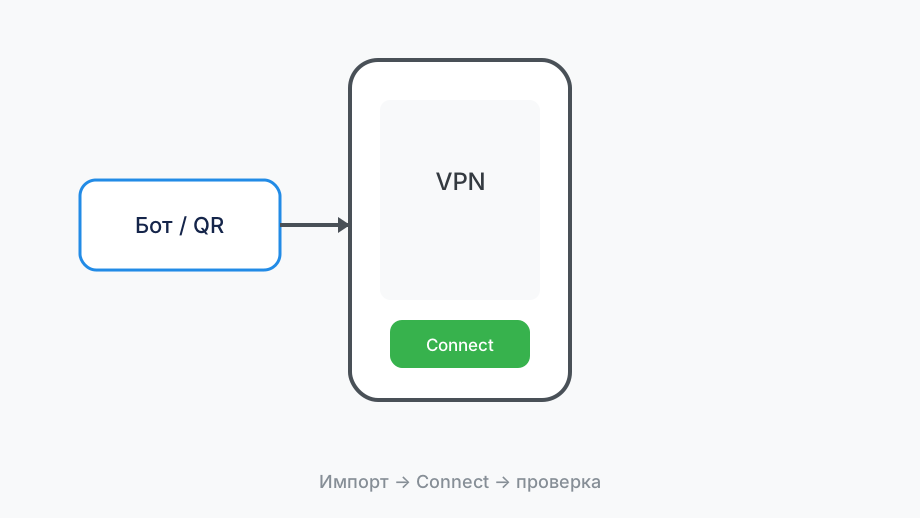
На Windows Happ поддерживает несколько способов импорта: вставка ссылки в поле, QR-код с экрана телефона, импорт файла конфигурации. Самый удобный в большинстве случаев — ссылка-подписка. Копируете ссылку из официального бота, вставляете в поле импорта, нажимаете обновить. Профиль загружается полностью.
Важно: ссылка-подписка и одноразовая конфигурационная ссылка — это разные вещи. Подписка обновляется и всегда содержит актуальные серверы. Одноразовая ссылка — это снимок на момент создания, серверы из неё быстро устаревают. Если профиль содержит один-два сервера и все они не подключаются — скорее всего, это устаревшая одноразовая ссылка.
После импорта выберите сервер и нажмите Connect. Первое подключение иногда занимает 5–10 секунд — клиент выполняет рукопожатие. Если через 15 секунд соединение не установилось — сервер недоступен или заблокирован, попробуйте следующий в списке.
Проверьте результат: откройте браузер, зайдите на 2ip.ru. Если IP показывает зарубежный адрес — туннель работает. Если российский — соединение установилось внутри системы, но трафик через него не идёт. В этом случае проверьте настройку системного прокси или переключите режим маршрутизации в Happ.
Брандмауэр, антивирус и другие помехи
Windows Defender и сторонние антивирусы — частая причина, почему Happ устанавливается, но не работает. Защитник может блокировать сетевые соединения клиента, считая их подозрительными. Добавьте исполняемый файл Happ и папку с ним в исключения. После этого перезапустите клиент.
Корпоративные сети с прокси добавляют ещё один слой сложности. Если вы работаете через корпоративный Wi-Fi или VPN компании — Happ может конфликтовать с корпоративным туннелем. В таком случае либо используйте личный телефон как точку доступа, либо настройте SOCKS5-режим в Happ, который работает поверх существующего соединения.
Если после Connect пропадает интернет (не только меняется IP, а вообще ничего не открывается) — это классическая проблема с маршрутом по умолчанию. Happ создал туннель, но не смог настроить маршрутизацию. Попробуйте перезапустить приложение от имени администратора. Если не помогает — проверьте, не заблокирован ли DNS: выставьте вручную DNS 1.1.1.1 в настройках сети Windows.
Режим «Ядро» (Kernel Mode) в некоторых версиях Happ для Windows даёт лучшую производительность, но требует драйвера WinTun. Если его нет — клиент автоматически переходит в пользовательский режим. Это нормально и не влияет на функциональность, только на скорость на очень высоких нагрузках.
Что делать если на ПК всё равно не работает
Проверьте списки конкурирующих сервисов: OpenVPN, Cisco AnyConnect, Pulse Secure — все они создают виртуальные адаптеры и могут конфликтовать. Отключите их перед тестом Happ. Если стало работать — настройте очерёдность запуска или перенесите один из клиентов на другое устройство.
Сброс сетевого стека Windows иногда помогает при упорных проблемах. Команды `netsh winsock reset` и `netsh int ip reset` запустите от имени администратора и перезагрузите ПК. Это не вредит системе, только сбрасывает сетевые настройки к дефолту.
Логи Happ — ваш лучший инструмент диагностики. Найдите папку с логами (обычно в %AppData%Happlogs), откройте последний файл и поищите строки с ключевыми словами: error, failed, timeout. Это быстро даст понять, где именно происходит сбой.
В поддержку пишите с деталями: версия Windows (10/11, разрядность), версия Happ, тип сети, текст ошибки. Хорошая диагностика с вашей стороны экономит несколько итераций переписки.
И последнее: если всё полностью не работает на конкретном ПК, а на телефоне работает нормально — это подсказка, что проблема в окружении на конкретном компьютере, а не в самом Happ. Это сужает поиск и часто приводит к решению быстрее.