
Happ на iOS: установка, профиль и проверка
Откуда брать Happ на iPhone
Принципиальный момент для iOS: приложение должно приходить только из App Store или через официальный TestFlight-инвайт от разработчиков. На Android есть вариант с APK, на iOS его нет в принципе — система просто не даст запустить неподписанный пакет без специфической корпоративной конфигурации. Это важно понимать, потому что в чатах иногда встречаются инструкции про MDM-профили и обходные установки. Такие схемы требуют доверия к стороннему сертификату и создают реальные риски для безопасности устройства.
Если приложение недоступно в российском App Store, самый чистый путь — временно сменить регион магазина на нейтральный (Казахстан, Грузия или страны Балтии), скачать приложение и вернуть регион обратно. Это официально поддерживаемая операция, Apple её не запрещает. После смены региона открываете поиск, находите Happ, устанавливаете. Профиль от региона не зависит — он привязан к вашему аккаунту в приложении, а не к магазину.
Другой рабочий вариант — попросить владельца иностранного Apple ID скачать приложение через «Семейный доступ» или просто переключить устройство на другой Apple ID. Это неудобнее, но работает. Главное: не ищите взломанные IPAs в Telegram-каналах с красивыми скриншотами, там в половине случаев модифицированный код с нежелательными функциями.
После установки сразу проверьте версию приложения. Старая версия Happ может не поддерживать актуальные протоколы, которые важны в России в 2026 году. Обновление занимает минуту, но может кардинально изменить стабильность соединения.
Импорт профиля на iOS: где ошибаются
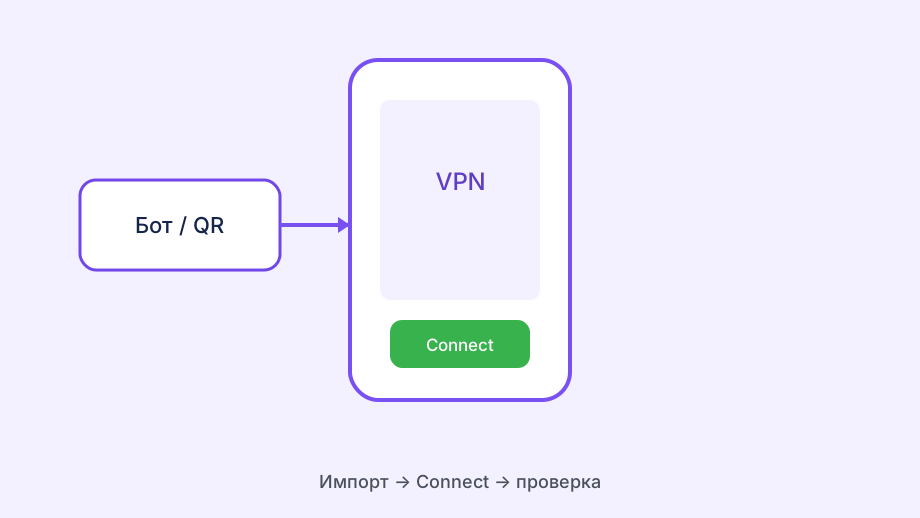
На iOS Happ использует стандартный VPN-фреймворк операционной системы. Это значит, что при первом подключении система попросит разрешение на создание VPN-конфигурации — это нормальный запрос, его нужно принять. Если отклонить, приложение покажет ошибку, и новички часто думают, что Happ «не работает», хотя просто не дали нужное разрешение.
Профиль на iOS импортируется через ссылку или QR-код. Важный момент: ссылка должна быть свежей. Если вы скопировали её из переписки трёхнедельной давности, часть узлов в конфиге уже может быть неактуальной. Узлы устаревают — меняются IP, порты, некоторые серверы выходят из ротации. Возьмите актуальную ссылку в официальном боте или канале Happ.
После импорта не нажимайте Connect сразу на первый попавшийся сервер. Сначала посмотрите, сколько узлов загрузилось. Если профиль пустой или содержит один-два сервера — это признак устаревшей ссылки. Нормальный профиль для России 2026 года должен содержать несколько десятков узлов с разными протоколами.
Отдельная тема — режим всегда включённого VPN (Always-on). На iOS он доступен через MDM или встроенные настройки. Для обычного пользователя без корпоративного управления устройством это не нужно. Проще настроить автозапуск через Siri Shortcuts: при подключении к определённой Wi-Fi-сети автоматически активируется VPN.
Проверка соединения после запуска
После того как Connect нажат и в статусной строке появилась иконка VPN, не торопитесь считать задачу выполненной. На iOS есть специфическая ситуация: иконка VPN может появиться, но реальный трафик идти мимо туннеля. Это называется split tunneling без явной настройки — часть трафика проходит через VPN, часть нет. Проверьте IP через любой сервис (2ip.ru, ipleak.net) прямо в Safari на телефоне.
Если IP сменился на зарубежный — хорошо. Теперь проверьте DNS. На iOS DNS-утечки встречаются чаще, чем на Android, потому что система иногда подставляет DNS провайдера поверх VPN-конфигурации. Зайдите на ipleak.net и посмотрите раздел DNS. Если там видны адреса вашего российского провайдера рядом с зарубежными серверами — в Happ нужно включить DNS override в настройках профиля.
Проверьте несколько реальных сценариев: откройте сайт, который обычно блокируется в России, проверьте работу мессенджера, зайдите на стриминговый сервис. Это важнее, чем синтетический speedtest. VPN для России в 2026 году нужен прежде всего для доступа к заблокированным ресурсам, а не для максимальной скорости в тесте.
Если что-то не работает, попробуйте сменить протокол в настройках Happ. На iOS часто лучше всего показывает себя VLESS с реальностью или XTLS, а не классический VMess. Это связано с особенностями iOS-сетевого стека и тем, как провайдеры блокируют протоколы.
Специфика iOS: энергосбережение и VPN
На iPhone VPN имеет одну неприятную особенность: когда экран блокируется и устройство переходит в режим энергосбережения, система может прервать VPN-соединение. Это стандартное поведение iOS, не баг Happ. Если открыть телефон через несколько минут и попытаться зайти на заблокированный сайт, можно получить ошибку, хотя иконка VPN в статусной строке ещё стоит.
Чтобы это не мешало, нужно разрешить Happ работу в фоне: Настройки → Аккумулятор → выключить ограничение фонового обновления для приложения. Параллельно в настройках Happ включите переподключение при разрыве — это поможет автоматически восстановить туннель после того, как телефон «проснётся».
Ещё один нюанс — смена сети. Когда iPhone переключается с Wi-Fi на LTE или наоборот, некоторые реализации VPN-клиентов прерывают соединение. В Happ это обычно обрабатывается автоматически, но если замечаете обрывы именно в момент смены сети — это нормально, и соединение поднимется само через несколько секунд. Если нет — переключите сервер вручную и вернитесь на рабочий.
На старых iPhone (6s, SE первого поколения) с iOS ниже 15 могут возникать проблемы с поддержкой новых протоколов. Обновление системы до последней поддерживаемой версии почти всегда улучшает ситуацию. Если обновление невозможно — ищите сервер в Happ с более старым протоколом в качестве фолбэка.
Типичные ошибки на iPhone и как их решить
Ошибка «VPN Configuration failed» при первой настройке — чаще всего это значит, что профиль был создан некорректно или ссылка устарела. Удалите конфигурацию из Настройки → VPN и импортируйте заново с актуальной ссылкой.
Ошибка «Network Extension is not available» — возникает, если другое VPN-приложение держит слот в системе. iOS допускает только одно активное VPN-соединение. Отключите и удалите другие VPN-приложения или хотя бы убедитесь, что они не подключены в фоне.
Приложение завершается само по себе при подключении — это может быть связано с ограничениями памяти на старых устройствах. Закройте все другие приложения, почистите оперативную память (если это доступно на вашей модели) и попробуйте снова. Если не помогает — обратитесь в поддержку с указанием модели iPhone и версии iOS.
Соединение устанавливается, но IP не меняется — возможно, в настройках Happ отключена опция «Маршрутизировать весь трафик». Включите её. На iOS это особенно критично, потому что по умолчанию некоторые клиенты настроены только на частичный тоннель.
Если проблема не решается стандартными способами, не стесняйтесь писать в поддержку. Укажите: модель iPhone, версию iOS, версию Happ, тип сети (LTE/Wi-Fi), провайдера и конкретную ошибку с текстом. Это в разы ускорит решение по сравнению с сообщением «не работает».