
Как включить Happ: первый запуск и подключение
Включить Happ в первый раз — задача, которая кажется простой, пока не начинаешь делать. Установил, открыл, нажал Connect — и тут выясняется, что нужен профиль, которого нет, или появляется диалог с непонятными вопросами, или Connect вообще недоступен без предварительного шага. Эта статья — для тех, кто только начинает работать с Happ и хочет пройти путь от «только что установил» до «всё работает» без лишних экспериментов. Разберём по платформам.
Перед первым включением
Прежде чем нажимать что-либо, убедитесь, что у вас есть профиль или конфигурационная ссылка. Happ без профиля — это просто оболочка без содержимого. Профиль — это набор данных о серверах: адреса, порты, ключи. Без него подключиться некуда.
Профиль получают: в официальном боте Happ (если у вас есть подписка), от человека, который поделился доступом, из официального Telegram-канала сервиса. Убедитесь, что ссылка актуальная — не из переписки месячной давности.
Если Happ ещё не установлен — установите из официального источника. Android: Google Play или APK с официального сайта. iOS: App Store (возможно, нужно сменить регион магазина). Windows: исполняемый файл с официального сайта или GitHub.
Убедитесь, что нет других активных VPN. Конфликт двух VPN — частая причина, почему первый запуск Happ кажется сломанным. Отключите и удалите другие VPN-приложения или убедитесь, что они неактивны.
Подготовьте ссылку-подписку заранее: скопируйте её в буфер обмена до установки Happ. На телефоне так вы вставите конфиг сразу после первого запуска, не переключаясь между ботом и приложением. На Windows то же самое — держите ссылку в текстовом файле на рабочем столе.
Проверьте системное время на устройстве: при сильном расхождении с реальным часом TLS-рукопожатие VPN может не завершиться, и Connect будет падать без понятной ошибки. Автоматическая синхронизация времени в настройках ОС должна быть включена.
Включение на Android
Откройте Happ. Найдите кнопку добавления профиля (обычно значок «+» или надпись «Импортировать»). Вставьте ссылку-подписку или отсканируйте QR-код. После загрузки появится список серверов.
Выберите сервер — для начала подойдёт любой из европейских: меньше задержка. Нажмите Connect или просто тапните по серверу. Система Android покажет диалог с предупреждением о создании VPN-соединения — нажмите OK.
В строке уведомлений появится иконка ключика. Зайдите на 2ip.ru в браузере. Если IP стал зарубежным — всё работает. Теперь можно открывать нужные сервисы.
Если после Connect иконка мигнула и пропала — сервер недоступен или заблокирован. Выберите другой сервер и попробуйте снова. Это нормально: не все узлы одинаково работают в каждой конкретной сети.
После первого успешного подключения включите «Обновлять подписку при запуске», если такая опция есть. Тогда список серверов будет актуальным без ручного нажатия — полезно, когда провайдер начинает резать узлы через несколько дней после настройки.
Включение на iPhone
Откройте Happ на iPhone. Перейдите в раздел добавления профиля. Вставьте ссылку или отсканируйте QR. После загрузки выберите сервер.
При первом нажатии Connect система iOS покажет диалог «Приложение Happ хочет добавить конфигурацию VPN» — нажмите «Разрешить». Введите пароль или Face ID для подтверждения. После этого в статусной строке появится надпись VPN.
Проверьте результат в Safari: откройте 2ip.ru, убедитесь, что IP сменился. Откройте сервис, который нужно проверить — если работает, VPN настроен правильно.
Если иконка VPN появляется и исчезает сразу — проверьте, нет ли конфликта с другим VPN-профилем. Зайдите в Настройки → VPN и убедитесь, что только профиль Happ активен.
На iPhone первый Connect лучше делать в Safari, а не в приложении мессенджера: так проще увидеть смену IP и отделить проблему VPN от кэша конкретной программы.
Включение на Windows
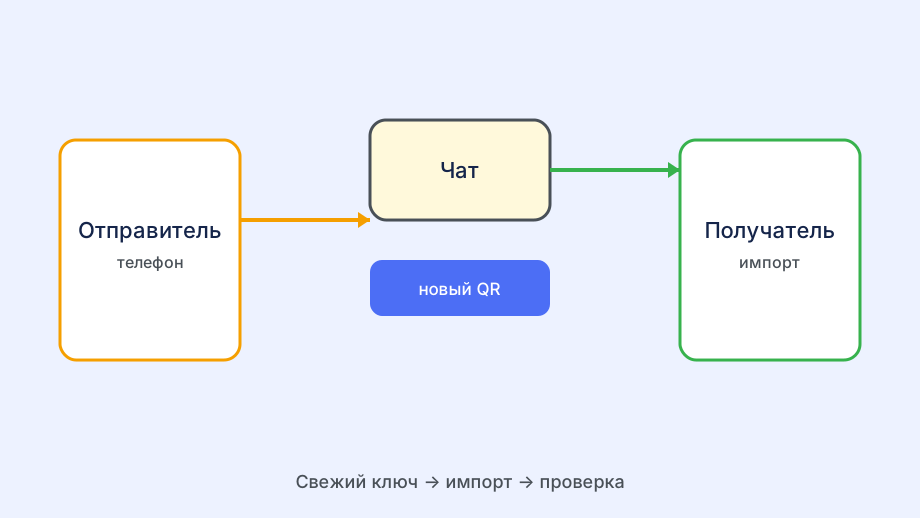
Запустите Happ (желательно от администратора при первом запуске). Откройте раздел профилей или подписок. Вставьте ссылку-подписку, нажмите «Обновить». Дождитесь загрузки серверов.
Выберите сервер из списка, нажмите Connect. Антивирус или брандмауэр могут попросить разрешения — разрешите. В системном трее появится иконка Happ с изменённым статусом.
Откройте браузер, зайдите на 2ip.ru. IP должен показать зарубежный адрес. Если российский — проверьте настройку «Перенаправлять весь трафик» в Happ и убедитесь, что системный прокси не перехватывает соединения.
На Windows часто нужно дополнительно настроить: добавить Happ в исключения антивируса, разрешить брандмауэру, запустить от администратора. Без этих шагов клиент может работать нестабильно или не запускаться вовсе.
Первый Connect на ПК лучше делать через браузер, а не через десктопное приложение мессенджера: так проще увидеть смену IP на 2ip.ru и отделить проблему VPN от кэша конкретной программы.

Что делать если включить не получается
Ошибка при создании VPN-конфигурации: на Android — проверьте, нет ли MDM-политик. На iOS — разрешите VPN-конфигурацию в системном диалоге. На Windows — запустите от имени администратора.
Сервер не подключается: смените сервер, смените протокол. Попробуйте с другой сети (мобильный интернет вместо Wi-Fi). Если с другой сети работает — проблема в ограничениях текущего провайдера.
Нет профилей: убедитесь, что ссылка-подписка актуальная и правильная. Проверьте в официальном источнике Happ. Ссылка должна начинаться с https:// или vmess://, vless://, trojan:// — в зависимости от типа конфига.
Приложение вылетает при попытке подключения: обновите Happ до последней версии. Проверьте свободное место на устройстве (нужно хотя бы 100 МБ). Перезагрузите устройство и попробуйте снова.
Всё правильно сделано, но не работает: напишите в поддержку Happ с описанием устройства, ОС, версии приложения и типа сети. С такими данными найти и решить проблему значительно быстрее.
Сохраните рабочую конфигурацию: после первого успешного Connect сделайте скриншот выбранного сервера и протокола. Если через месяц что-то сломается, вы вернётесь к проверенной связке, а не будете перебирать весь список заново.
После первого успешного Connect включите автопереподключение и kill switch — это две настройки, которые стоит активировать сразу, пока вы ещё в приложении. Потом их легко забыть, а без них VPN может тихо отвалиться в фоне.
Не откладывайте проверку DNS на потом: сразу после первого Connect откройте ipleak.net — так вы поймёте, нужно ли менять DNS в Happ, пока не привыкли к «работает, но странно».