Happ на iPhone: от установки до стабильной работы
iPhone стал одним из самых популярных устройств для использования VPN в России — и в 2026 году это ещё актуальнее. Закрытая экосистема Apple здесь играет двойную роль: с одной стороны, усложняет установку из сторонних источников, с другой — создаёт более предсказуемое поведение системы. Если следовать правильному пути с Happ на iPhone, то настройка займёт минуты, а не часы. Если нет — можно получить целый букет непонятных ошибок. Разберём по шагам весь процесс: от поиска приложения до стабильной ежедневной работы.
Установка Happ из App Store
Откройте App Store и введите в поиске «Happ». Если приложение доступно в российском регионе — устанавливайте напрямую. Если нет — временно переключите регион App Store: Настройки → Apple ID → Страна/регион → выберите Казахстан или Грузию. Для смены региона может потребоваться карта местного банка или подарочная карта App Store — либо аккаунт без привязанной карты.
После установки запустите Happ. При первом открытии приложение попросит разрешение на добавление VPN-конфигурации — обязательно разрешите, иначе создание туннеля будет невозможно. iOS показывает это как системный диалог с текстом про добавление VPN-конфигурации.
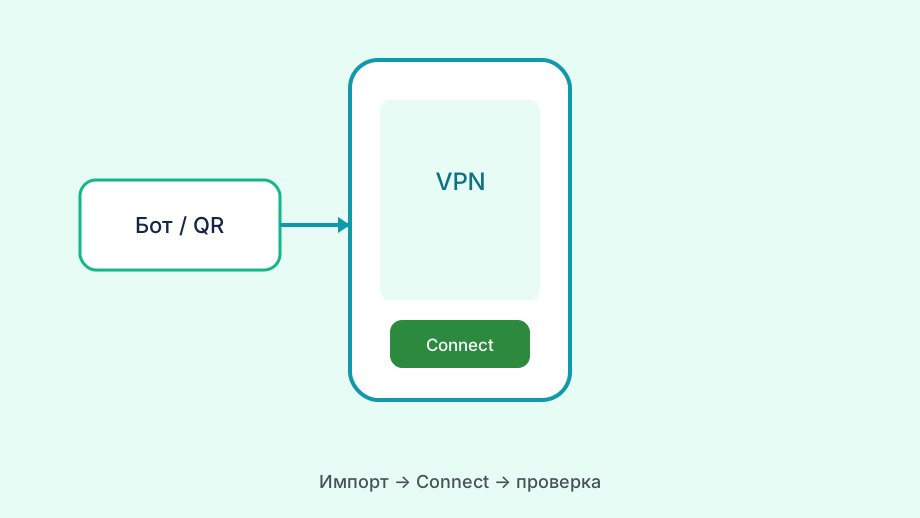
Войдите в аккаунт или сразу импортируйте профиль, если Happ не требует регистрации. Способ импорта зависит от того, как вы получаете конфиг: ссылка-подписка или URL одного сервера. Ссылку-подписку предпочтительнее — она автоматически обновляется.
Уведомления от Happ рекомендуется разрешить: при статусных изменениях (сервер недоступен, профиль обновлён) вы получите уведомление, а не будете гадать, почему что-то изменилось.
Перед первым Connect проверьте дату профиля: в списке серверов иногда видна метка последнего обновления подписки. Если она старше недели — обновите ссылку в боте. На iPhone устаревший конфиг особенно заметен: Connect проходит, но половина узлов молчит.
Импорт профиля и выбор сервера
Для импорта по ссылке: нажмите «+» или «Добавить профиль» в Happ, вставьте ссылку-подписку, дождитесь загрузки. Список серверов обновится. Если серверов нет — ссылка устарела или неверная.
Для импорта по QR: в Happ выберите «Сканировать QR», наведите камеру на QR-код из другого источника. Убедитесь, что QR актуальный — если его прислали месяц назад в чат, узлы могут не работать.
После импорта выберите сервер. Для России оптимальны серверы в Финляндии, Германии, Нидерландах — низкий пинг, хорошая пропускная способность. Серверы в США и Азии дают больший пинг, но могут быть нужны для конкретных геоограниченных сервисов.
Попробуйте функцию «Лучший сервер» или «Auto» если она есть — клиент сам выберет оптимальный. На iPhone с хорошим LTE это работает быстро и часто выбирает лучше, чем ручной перебор.
Проверка соединения на iPhone
После нажатия Connect в верхней строке iPhone появится иконка VPN. Но это не значит, что всё работает — это значит, что соединение попытались установить. Проверьте реальный результат: откройте Safari, зайдите на 2ip.ru и убедитесь, что IP сменился на зарубежный.
Проверьте DNS: зайдите на ipleak.net через Safari. В разделе DNS не должно быть адресов вашего российского провайдера. Если они есть — в настройках Happ нужно включить защиту DNS.
Проверьте реальный сценарий: откройте Instagram или другой сервис, который заблокирован в России без VPN. Если открылось — VPN работает корректно.
Замерьте скорость: не для рекорда, а для понимания, насколько VPN влияет на скорость вашего конкретного провайдера. Нормальная просадка — 20–40%. Если скорость упала в 5–10 раз — попробуйте другой сервер или протокол.
На iPhone Safari и Chrome используют разные сетевые стеки. Если 2ip.ru в Safari показывает зарубежный IP, а в Chrome — российский, включите «маршрутизировать весь трафик» и перезапустите оба браузера. Это типичный симптом частичного тоннеля, который новички принимают за «VPN сломался».
Настройки для стабильной работы
В iOS 16+ включите функцию «Постоянный VPN» если это поддерживает Happ. Это системная функция, которая перезапускает VPN автоматически при обрыве. Найти её можно в Настройки → VPN → нажать на (i) рядом с профилем Happ → «Подключаться по требованию».
Настройте «Подключаться по требованию» (Connect On Demand): укажите, при каких условиях автоматически активировать VPN. Например: всегда, кроме домашней Wi-Fi-сети. Это позволяет не тратить ресурсы на VPN дома, но автоматически включать его в общественных местах.
Исключите Happ из ограничений фонового обновления: Настройки → Основные → Фоновое обновление → включите для Happ. Это нужно для обновления подписки и поддержания соединения.
Если замечаете, что Happ потребляет много заряда, проверьте настройку протокола. Некоторые протоколы (особенно с тяжёлым шифрованием) дают большую нагрузку на процессор. Переключитесь на более лёгкий вариант — Shadowsocks или VLESS без дополнительных опций.

Частые вопросы про Happ на iPhone
«Happ включён, но сайты не открываются» — проверьте, не стоит ли другое VPN-приложение в активном состоянии. iOS допускает только один активный VPN-профиль. Если есть конкурирующий — отключите его.
«Happ слетает при выходе телефона из сна» — включите переподключение при возобновлении работы и разрешите Happ работу в фоне. Это описано в разделе автозапуска выше.
«Не могу найти Happ в App Store» — смените регион учётной записи на не-российский. После установки регион можно вернуть обратно.
«После обновления iOS Happ перестал работать» — иногда обновления iOS меняют поведение сетевого стека. Проверьте наличие обновления Happ — разработчики обычно выпускают патч быстро после крупных iOS-обновлений.
«Happ спрашивает разрешение на отслеживание» — нажмите «Не разрешать». Это касается аналитики, не влияет на работу VPN. Функциональность приложения от этого не меняется.
Для ежедневного использования заведите привычку: раз в три–четыре дня открывайте Happ и нажимайте «Обновить подписку». На iOS это занимает секунду, зато список узлов остаётся актуальным после очередной волны блокировок у провайдера.
На iPhone с eSIM и физической SIM проверьте, через какую линию идёт мобильный интернет при Connect: в Настройки → Сотовая связь выберите линию по умолчанию для данных. Неправильная SIM иногда даёт «VPN есть, сайты не открываются» только в LTE.
Добавьте Happ в список «Не ограничивать» в настройках аккумулятора iPhone — без этого iOS может приостанавливать VPN при длительном простое, и утром придётся Connect нажимать вручную.