
Happ на Android TV-приставке: установка и настройка
Android TV-приставка — это смартфон без экрана и сенсора, подключённый к телевизору. С одной стороны, на ней можно поставить Happ точно так же, как на телефон. С другой — управление пультом и отсутствие удобной клавиатуры превращают стандартную установку в небольшой квест. Зато после настройки всё работает стабильно: приставка не засыпает так агрессивно, как телефон, поддерживает нужные протоколы и позволяет смотреть недоступные стриминговые сервисы прямо на большом экране. В 2026 году это один из самых популярных сценариев использования Happ в российских домашних сетях.
Подготовка приставки
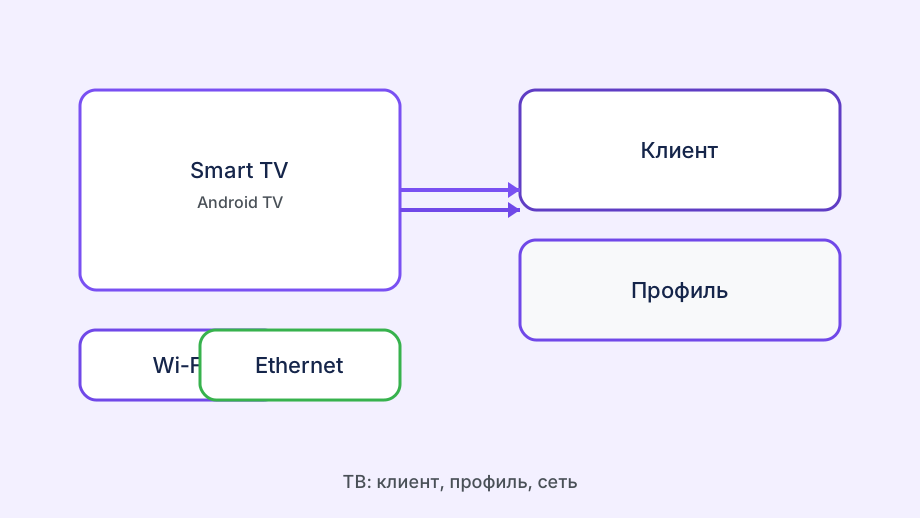
Проверьте версию Android TV на приставке. Happ нормально работает на Android TV 7 и выше. На более старых версиях могут отсутствовать необходимые API для современных протоколов. Версию найдёте в Настройки → О устройстве → Версия Android.
Включите режим разработчика: перейдите в Настройки → О устройстве, найдите «Номер сборки» и семь раз нажмите OK пультом. Появится сообщение «Вы стали разработчиком». Теперь зайдите в Настройки разработчика (обычно появляется рядом с «О устройстве») и включите «Установку неизвестных приложений» или «Отладку по USB».
Разрешите установку из неизвестных источников: Настройки → Безопасность → найдите опцию про неизвестные источники. На разных приставках (Xiaomi Mi Box, Mecool, NVIDIA Shield) этот пункт называется по-разному, но суть одна.
Подключите приставку к интернету через Ethernet, если возможно. Не потому что Wi-Fi не работает — просто с кабелем меньше проблем при диагностике. Если VPN потом нестабилен по Wi-Fi — уже будете знать, что дело точно не в кабеле.
Заранее установите на телефон приложение-пульт для вашей приставки (Google TV, Mi Remote, vendor-приложение). Ввод длинной ссылки с экранной клавиатуры на TV — мучение; с телефона как клавиатуры импорт профиля занимает минуту.
Установка Happ на приставку
Способ 1 — Google Play. Откройте Play Store на приставке, найдите Happ. Если доступно — отлично, устанавливайте. Навигация по Play через пульт неудобна, но обычно работает. Можно также использовать функцию «Установить удалённо»: зайдите на play.google.com с телефона или компьютера, выберите приставку как устройство и нажмите «Установить».
Способ 2 — Downloader. Установите приложение Downloader из Play Store (оно специально создано для загрузки файлов на Android TV). Запустите его, введите URL официального APK Happ. Введите адрес символ за символом пультом — это долго, но работает. После загрузки Downloader предложит установить APK.
Способ 3 — через USB. Скачайте APK на флешку с другого устройства. Вставьте флешку в приставку. Используйте файловый менеджер (установите X-Plore или ES File Explorer, если не установлен) для запуска APK с флешки. Это самый быстрый способ, если есть USB-порт.
Способ 4 — ADB. Если вы немного разбираетесь в технической стороне: включите отладку по ADB, подключитесь с компьютера в той же сети через команду `adb connect IP_приставки`, затем `adb install happ.apk`. Самый быстрый способ для тех, кто умеет.
Импорт профиля через пульт
Самая сложная часть — ввод ссылки-подписки пультом на экранной клавиатуре. Если подключить Bluetooth-клавиатуру — это решится в 30 секунд. Если только пульт — придётся терпеть.
Быстрое решение: используйте функцию «поделиться» из приложения Happ на смартфоне. В некоторых версиях есть QR-код для импорта профиля. Если на приставке есть камера (маловероятно) или если клиент умеет «принимать» QR с экрана телефона через Bluetooth — используйте это.
Другой вариант: сохраните конфигурационный файл на USB-флешку с компьютера и импортируйте его через функцию «Открыть файл» в Happ. Это быстрее, чем вводить длинную ссылку пультом.
После импорта выберите сервер и нажмите Connect. Система Android попросит подтвердить создание VPN — нажмите OK пультом. После подключения проверьте IP через встроенный браузер приставки.
Настройка стабильной работы на приставке
Приставки обычно не засыпают так агрессивно, как смартфоны, но некоторые производители добавляют энергосбережение. Проверьте настройки отключения экрана и убедитесь, что приставка не выключается при отсутствии активности — это прервёт VPN-соединение.
Always-on VPN настройте так же, как на обычном Android. Если Happ требует постоянного соединения для работы стриминговых сервисов — Always-on необходим.
Выберите сервер с низким пингом и хорошей скоростью. Для 4K-стриминга нужно не менее 25 Мбит/с через туннель. Проверьте скорость через speedtest прямо на приставке — это поможет выбрать правильный сервер.
Настройте split tunneling, если нужны одновременно локальные российские сервисы и зарубежные. Укажите, какие приложения идут через VPN (Netflix, YouTube) а какие напрямую (российские стриминговые сервисы). Это снизит нагрузку на VPN-сервер.
Частые проблемы на приставках
«Happ установился, но не открывается» — возможно, установилась телефонная версия вместо TV-версии. Телефонная версия на Android TV иногда не запускается из-за несовместимости интерфейса. Ищите APK с пометкой «TV» или «Android TV».
«Pульт не работает в Happ» — не все VPN-клиенты оптимизированы для управления с пульта. Попробуйте подключить Bluetooth-мышку или воспользоваться приложением «Удалённое управление» на смартфоне (многие приставки его поддерживают).
«После перезагрузки приставки VPN не запускается» — добавьте Happ в автозапуск. На Android TV это менее ограничено, чем на смартфонах, и обычно настраивается стандартно.
«Стриминговый сервис блокирует мой VPN» — сервисы типа Netflix блокируют известные VPN-IP. Попробуйте разные серверы — некоторые пулы «чистые» и не определяются как VPN. Это вопрос к инфраструктуре Happ, а не к вашим настройкам.
«Видео тормозит при активном VPN» — выберите более быстрый или ближайший сервер. Также проверьте, не идёт ли трафик через UDP, если сеть нестабильная. Иногда переход на TCP-режим улучшает стабильность в ущерб небольшой скорости.
Если приставка стоит за роутером с родительским контролом — отключите фильтрацию «неизвестных VPN» в прошивке роутера. Некоторые Keenetic и TP-Link режут UDP на нестандартных портах, и Happ на TV выглядит «подключённым», но стриминг буферизуется бесконечно.
После первого успешного Connect на приставке закрепите сервер в избранном: на TV неудобно листать длинный список пультом, а один закреплённый EU-узел покрывает большинство сценариев стриминга из России.